阿里云的服务器如何扩容空间容量大小显示
网站编辑2025-05-16 21:54:17229
随着业务数据的不断增长,阿里云服务器的磁盘空间可能会面临容量不足的挑战。对于用户而言,了解如何有效扩容磁盘并确保容量大小正确显示,是保障业务连续性的关键。本文将深入解析阿里云服务器的扩容流程,重点探讨容量显示问题的解决方案,并结合实际场景提供操作建议。

一、阿里云服务器扩容的两种核心方式
当阿里云服务器的磁盘空间不足时,用户可通过在线扩容和离线扩容两种方式解决问题。在线扩容适用于Linux系统,允许在不中断实例运行的前提下完成扩容;而离线扩容则需停止实例后操作。两种方式均需在ECS管理控制台完成云盘容量的调整,但后续的文件系统扩展步骤需在操作系统内执行。
以Linux系统为例,扩容完成后,用户需通过fdisk或parted工具检查分区表是否已识别新容量。若分区未自动扩展,需手动调整分区大小。例如,使用fdisk /dev/vdb命令进入分区工具,删除原有分区(注意保留数据)并重新创建,最后通过resize2fs或xfs_growfs调整文件系统大小。对于Windows系统,用户则需通过磁盘管理工具扩展卷,操作相对直观。
二、扩容后容量显示异常的排查逻辑
扩容完成后,部分用户可能发现操作系统内显示的磁盘容量与阿里云控制台的容量不一致,这种情况通常由以下原因导致:
- 文件系统未扩展:扩容仅调整了云盘的物理容量,文件系统仍需手动扩展。例如,Linux系统若未执行
resize2fs,文件系统大小将保持原样。 - 多重挂载功能影响:若云盘开启了多重挂载功能,扩容后需先卸载云盘、重新挂载,甚至重启实例才能识别新容量。
- 缓存或驱动问题:操作系统可能缓存了磁盘信息,需重启或刷新磁盘状态。Windows用户可通过“磁盘管理”刷新卷属性,Linux用户可尝试
partprobe命令。
解决方案:
- 对于Linux系统,执行lsblk或df -h查看磁盘和文件系统大小,确认扩容是否生效。
- 若发现物理磁盘容量已更新但文件系统未扩展,立即运行resize2fs /dev/vdb1(需替换为实际设备名)。
- 针对多重挂载场景,按顺序卸载云盘、重新挂载、重启实例,逐步验证容量识别情况。
三、阿里云扩容的计费规则与成本优化策略
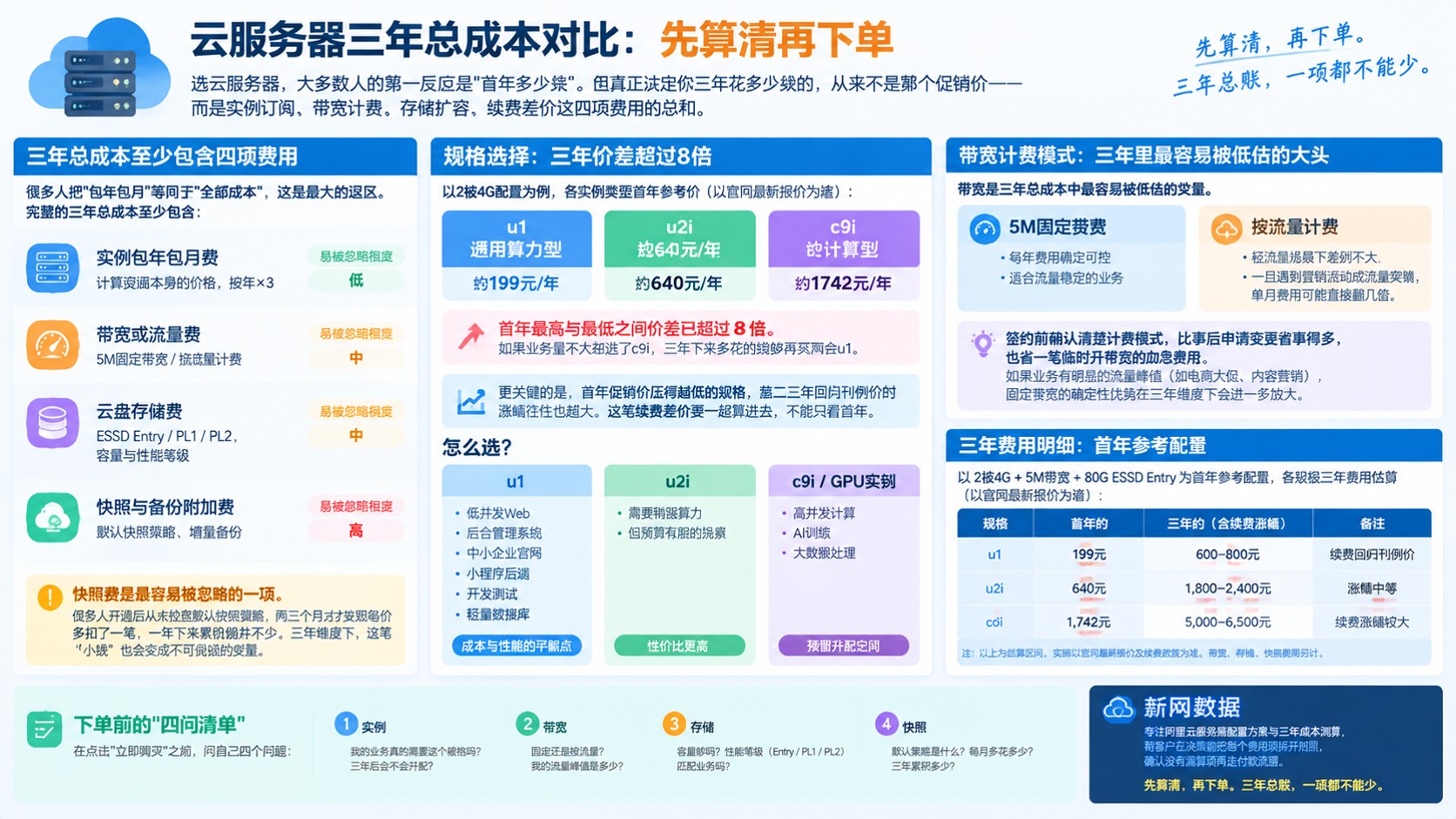
阿里云扩容的计费模式与云盘购买规则一致,用户可根据需求选择包年包月、按量付费或存储容量单位包(SCU)。例如,按量付费的费用计算为“云盘容量×单价×计费时长”,而SCU则适合长期有存储需求的用户,通过预付费抵扣账单。
在成本优化方面,建议用户:
1. 评估业务增长曲线:避免过度扩容,通过监控工具(如阿里云监控服务)动态调整磁盘容量。
2. 结合弹性伸缩:将扩容与自动扩缩容策略结合,实现资源按需分配。
3. 利用SCU资源包:对长期稳定业务,SCU的性价比通常高于按量付费。
四、扩容操作中的风险控制与最佳实践
扩容操作虽能解决容量问题,但若操作不当可能导致数据丢失。以下是关键风险点及应对措施:
- 数据备份:扩容前务必创建快照,即使云盘本身支持快照功能,也建议同时备份重要数据到本地或其他云盘。
- 分区与文件系统兼容性:确保扩容后的分区格式与原有文件系统兼容。例如,LVM逻辑卷管理可简化后续扩容操作。
- 测试环境验证:在生产环境操作前,优先在测试环境中模拟扩容流程,验证步骤可行性。
操作建议:
1. 通过ECS控制台创建快照,等待快照状态变为“完成”后再进行扩容。
2. 使用fdisk -l确认云盘设备名,避免误操作其他磁盘。
3. 对Windows系统,建议通过“磁盘管理”扩展卷,而非第三方工具。
总结
阿里云的服务器如何扩容空间容量大小显示,本质上是物理磁盘扩容与文件系统调整的协同过程。用户需在控制台完成云盘容量升级后,根据操作系统类型执行相应的分区和文件系统扩展操作。针对扩容后容量显示异常的问题,需从文件系统未扩展、多重挂载限制及缓存机制等角度逐一排查。通过科学规划扩容策略、结合成本优化手段,并严格遵循操作规范,用户可高效解决磁盘容量瓶颈,保障业务稳定运行。在数字化转型加速的当下,掌握这一技能不仅是技术能力的体现,更是企业运维效率提升的关键。